Du har sikkert prøvet det: Skærmen er sort, lyden hakker, opladeren bliver varm, eller den “nye” ledning passer fysisk — men virker ikke i praksis.
I denne guide får du et praktisk overblik over de mest almindelige kabeltyper i hjemmet, hvad de kan (og ikke kan), og hvordan du undgår de klassiske kompatibilitetsfejl. Du lærer at aflæse stik og specifikationer, vælge rigtigt første gang og fejlfinde de problemer, der typisk opstår i hverdagen.
Tidligt en kort definition: Et kabel er i praksis en kombination af leder(e), skærmning og stik, der skal overføre strøm og/eller data mellem enheder. Det betyder noget, fordi kapaciteten (fx watt, gigabit eller opløsning) varierer voldsomt — og fordi mange kabler ser ens ud, men er bygget til helt forskellige formål.
1) Hvorfor går det galt? De 3 mest almindelige kompatibilitetsfejl
Efter mange års “hjemme-fejlfinding” er mønsteret tydeligt: De fleste kabelproblemer handler ikke om, at kablet er defekt, men at det er det forkerte kabel til opgaven.
Fejl 1: Samme stikform betyder ikke samme funktion
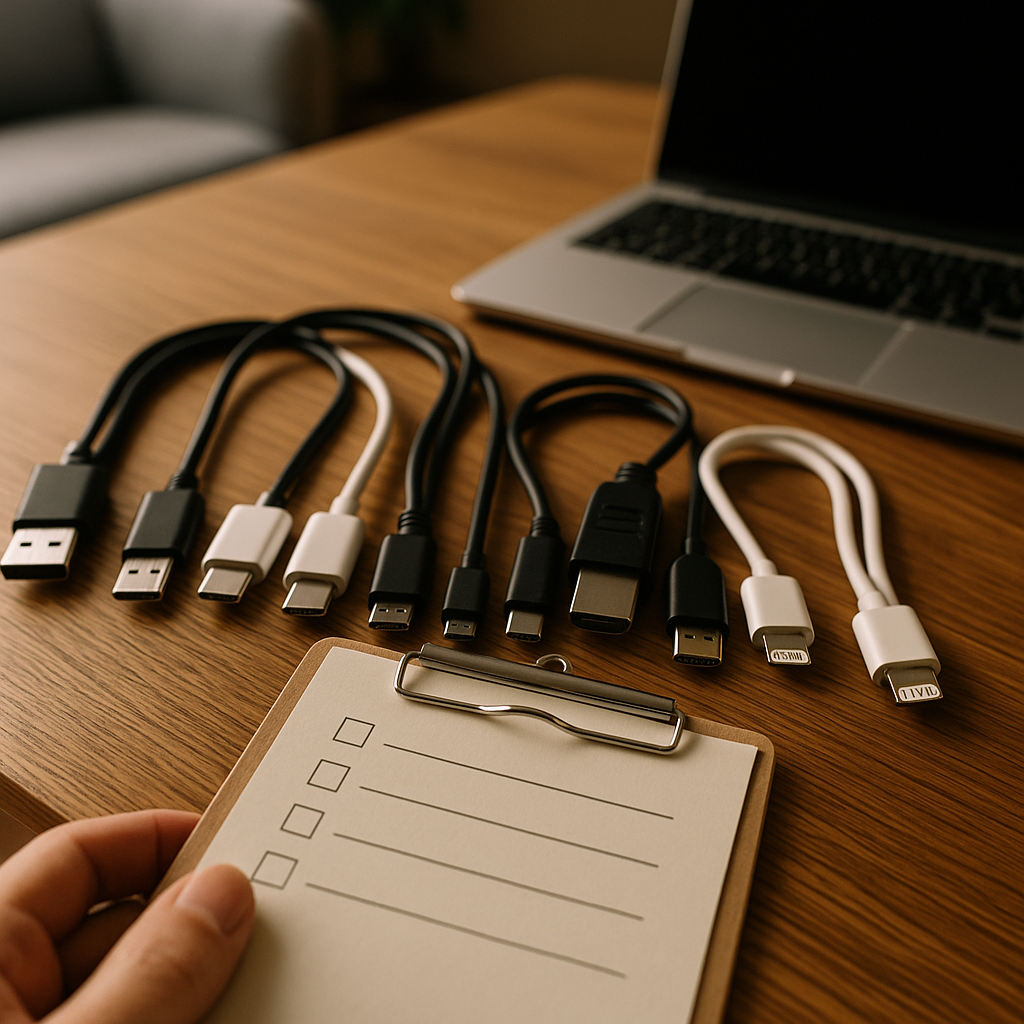
USB-C er den største synder. USB-C kan være alt fra langsom opladning og USB 2.0-data til lynhurtig Thunderbolt og video til skærm. To kabler kan have identisk stik, men helt forskellige indmad. Mini-konklusion:
Hvis du kun går efter stiktypen, rammer du ofte ved siden af — kig efter standarden bag.
Fejl 2: Flaskehalsen ligger ofte i det “dummeste” led
Et 2 meter langt HDMI-kabel af lav kvalitet kan være årsagen til, at 4K flimrer, selvom TV og konsol er fine. Og et billigt Ethernet-kabel kan holde dig fast på 100 Mbit, selvom din router og fiber leverer langt mere. Mini-konklusion:
Den laveste specifikation i kæden bestemmer resultatet.
Fejl 3: Forveksling af “hurtig data” og “høj effekt”
Et USB-C-kabel kan være godt til data, men dårligt til strøm — eller omvendt. Til bærbare kræver opladning ofte 60–100 W (nogle mere), hvilket forudsætter USB-C Power Delivery og korrekt kabelrating. Mini-konklusion:
Opladning og data er to separate krav, der skal opfyldes samtidig.
2) USB i hjemmet: USB-A, USB-C, Micro-USB og hvad der faktisk betyder noget
USB er hjemmets “universalværktøj”, men også mest forvirrende. Her er de praktiske pejlemærker: stiktype, datahastighed og strømprofil.
USB-C: Stikket alle har — men med mange “versioner”
USB-C beskriver formen, ikke ydelsen. I praksis ser jeg disse typiske scenarier:
- Telefonen oplader, men langsomt: kablet understøtter ikke høj watt eller opladeren forhandler ikke PD korrekt.
- Skærm via USB-C virker ikke: porten på pc’en understøtter kun data, ikke DisplayPort Alt Mode.
- Dockingstation giver ustabilt billede: kabel længde/kvalitet matcher ikke båndbredden.
- Ekstern SSD er langsom: kabel/port kører reelt USB 2.0, selvom stikket er USB-C.
Mini-konklusion:
Ved USB-C skal du lede efter konkrete ord som USB 3.x, USB4 eller Thunderbolt samt watt-rating, ikke kun “USB-C kabel”.
USB-A og Micro-USB: Stadig relevante i tilbehør
USB-A ses stadig i opladere, PC’er, powerbanks og ældre tilbehør. Micro-USB findes ofte i ældre headset, små gadgets, cykellygter og kameraudstyr. Her er kompatibiliteten mere lige til, men kvaliteten varierer, og ladning kan være alt fra 5 W til 12 W afhængigt af oplader og kabel.
Tommelregel: Hvis du vil have stabil hurtig opladning, så brug korte, robuste kabler (typisk 1 m) og en oplader, der understøtter PD (USB-C) eller et anerkendt hurtigopladningsformat.
3) HDMI og DisplayPort: Når billedet driller på TV og skærme
Video-kabler er et klassisk område for “det virker næsten”-fejl: udfald, sort skærm, flimren eller at du ikke kan vælge 120 Hz. Her betyder standarden alt.
HDMI: 4K, 8K, HDR og 120 Hz kræver mere end “et HDMI-kabel”
For de fleste hjem er springet mellem 1080p og 4K den største ændring i krav. 4K ved 60 Hz med HDR kræver markant højere båndbredde end 1080p. Har du en PlayStation 5/Xbox Series X eller en nyere gaming-pc, er 4K/120 Hz ofte målet — og her kan ældre HDMI-kabler være flaskehals.
Typiske problemer jeg ser:
- TV/receiver forhandler forkert opløsning: skift HDMI-port (nogle porte er “HDMI 2.1” og andre ikke) og aktiver “Enhanced/Deep Color”.
- Flimren ved 4K: brug kortere kabel eller et certificeret kabel til høj båndbredde.
- Ingen HDR: forkert indstilling i TV eller kabel, der ikke er stabilt ved høj båndbredde.
Mini-konklusion:
Ved 4K/120 og HDR er kablet ikke “bare et kabel” — det er en aktiv del af signalets stabilitet.
DisplayPort: Ofte bedst til PC, især ved høj opdateringshastighed
Til PC-skærme er DisplayPort ofte mere ligetil end HDMI, især hvis du vil køre 144 Hz, 165 Hz eller højere i høj opløsning. Mange dockingstationer og USB-C-skærme bruger reelt DisplayPort-signal (via Alt Mode). Hvis du oplever, at skærmen maks kan køre 60 Hz, er det ofte fordi kabel/adapter/port ikke understøtter den nødvendige version.
4) Netværkskabler (Ethernet): Den skjulte årsag til “langsomt internet”
Mange betaler for 500–1000 Mbit, men ender på 90–95 Mbit i praksis. Det skyldes ofte et kabel eller en port, der kun forhandler 100 Mbit (Fast Ethernet).
Cat5e, Cat6, Cat6a: Hvad skal du vælge?
- Cat5e: typisk fint til 1 Gbit i normale længder i hjemmet.
- Cat6: bedre støjmargin; godt valg til nye kabler og stabile gigabit-forbindelser.
- Cat6a: relevant hvis du vil fremtidssikre eller har længere træk og højere krav.
Fejl, der typisk giver problemer:
- Kink/skarpe knæk i kabel: kan give pakketab eller fald til 100 Mbit.
- Dårlige RJ45-stik eller “billige” patchkabler: ustabilt link, især ved gigabit.
- Vægudtag/patchpanel fejltermineret: virker, men kun ved lavere hastighed.
- Forveksling af WAN/LAN porte i router/switch.
Mini-konklusion:
Hvis du ser 94 Mbit på en 1 Gbit-linje, så er det næsten altid kabel, stik eller portforhandling.
5) Strøm og opladning: USB-C Power Delivery, watt og sikkerhed i praksis
Opladning er ikke længere “5V og færdig”. En moderne USB-C oplader kan levere mange spændinger og profiler, og enheder forhandler selv det rigtige niveau. Derfor kan en forkert kombination give langsom opladning, afbrudt ladning eller varme stik.
Watt-tal der giver mening i hjemmet
- Telefoner: ofte 18–45 W (nogle mere), men varierer mellem mærker.
- Tablets: typisk 20–45 W.
- Bærbare: ofte 45–100 W via USB-C PD (nogle kræver 140 W+ med særlige løsninger).
- Små gadgets: 5–12 W.
Det, der typisk går galt, er at man bruger et kabel, der kun er rated til lav effekt, eller en oplader uden PD. Resultatet er, at den falder tilbage til langsom standardopladning. Et kabel kan godt oplade, men stadig være forkert til hurtig opladning.
Mini-konklusion:
Match opladerens PD/watt med enhedens behov og brug et kabel med tydelig watt-rating, især til bærbare.
6) Adaptere og “smarte” konvertere: Der hvor fejlene virkelig gemmer sig
Adaptere er ofte nødvendige, men de er også et minefelt. En simpel mekanisk adapter er én ting; en aktiv konverter er noget helt andet.
Passive vs. aktive adaptere (vigtigt ved video)
En USB-C til HDMI-adapter kan være afhængig af, at din USB-C port understøtter video (Alt Mode). Hvis den ikke gør, hjælper adapteren ikke. Omvendt kan en aktiv konverter (fx DisplayPort til HDMI) være nødvendig, hvis du vil fra en DP-kilde til et HDMI-TV med bestemte krav. Det er her, mange ender med “ingen signal”.
Når du skal orientere dig i udvalget af kabler & adaptere, så tænk i signalretning og standard: Hvad er kilden (pc, konsol, dock), hvad er målet (TV, skærm, projektor), og hvilket format forventer begge ender?
De klassiske adapter-fejl i hjemmet
- HDMI til DisplayPort købt i forkert retning (de er sjældent “bidirektionelle”).
- USB-C “multiport” hub kan ikke levere nok strøm til bærbar + skærm samtidig.
- Billig lydadapter giver støj pga. dårlig afskærmning eller jordsløjfe.
- For lange kæder: fx USB-C dock + HDMI + forlænger = ustabilitet.
Mini-konklusion:
Jo flere led du sætter mellem enhederne, jo vigtigere bliver kvalitet og korrekt standard på hvert enkelt led.
7) Typiske symptomer og hurtig fejlfinding (uden at gætte)
Når noget ikke virker, kan du spare tid ved at fejlsøge systematisk. Her er en metode, der ofte finder fejlen på få minutter.
- Skift kun én ting ad gangen (kabel, port eller adapter).
- Test med kortest mulig forbindelse (uden hub/dock, hvis muligt).
- Prøv en anden port på TV/skærm/router (porte kan have forskellige specs).
- Reducer krav midlertidigt: fx 4K/120 → 4K/60 for at se, om stabiliteten kommer tilbage.
- Tjek om enheden viser “hurtig opladning” eller watt i systeminfo (mange laptops/telefoner gør).
- Mærk efter varme ved stik: unormal varme kan tyde på dårlig kontakt eller underdimensioneret kabel.
Et godt trick: Hvis et problem forsvinder med et kortere kabel, har du sandsynligvis et båndbredde- eller kvalitetsproblem, ikke en defekt enhed.
8) Hvad koster “det rigtige kabel” typisk — og hvornår giver det mening at betale mere?
Prisen varierer, men i hjemmet betaler du primært for bedre materialer, afskærmning, certificering og robusthed i stik/strain relief. Et billigt kabel kan være fint til opladning af en lille gadget, men upræcist til høj båndbredde video eller stabil gigabit.
- USB-opladekabler: ofte små prisforskelle, men stor forskel i holdbarhed og watt-support.
- HDMI til 4K/120: her kan “billigst” koste dig tid i fejlsøgning, hvis du får udfald.
- Ethernet patchkabler: forskellen ses især i stik-kvalitet og skærmning i støjende miljøer.
Mini-konklusion:
Du behøver ikke købe dyrt altid — men køb efter krav: høj opløsning/hz, høj watt eller høj netværkshastighed retfærdiggør et bedre kabel.
Før du køber: Tjekliste der forebygger 90% af fejl
- Hvad er formålet? Strøm, data, video, lyd — eller en kombination (fx USB-C til skærm + opladning).
- Hvilken standard kræver du? Fx USB 3.x/USB4/Thunderbolt, HDMI-niveau til 4K/120, Cat5e/Cat6 til gigabit.
- Hvad er minimumskravet i hele kæden? Enheder, porte, adaptere og kabel skal matche; den laveste bestemmer.
- Hvor lang skal den være? Køb så kort som praktisk muligt ved høj båndbredde (video/netværk) for stabilitet.
- Skal den kunne hurtigoplade? Tjek watt-rating og at opladeren understøtter USB-C PD (især til bærbare).
- Er det en adapter eller en konverter? Ved video: tjek retning (kilde → skærm) og om den er aktiv/passiv.
- Er porten på din enhed egnet? Ikke alle USB-C porte kan video; ikke alle HDMI-porte på TV understøtter samme funktioner.
- Plan for fejlfinding: Hav ét “kendt godt” kabel til test, så du kan isolere problemet hurtigt.
Mini-konklusion: Brug 30 sekunder på at matche standard, længde og krav — så sparer du typisk både penge og frustrationen ved “det passer, men virker ikke”.